Wszystkie przejazdy w jednym miejscu

Kacper Goliński Kacper Goliński · Komentarze

Przenieś swoją historię jazdy do VeloPlannera i zobacz każdą przejechaną drogę na własnej heatmapie, cały rok w pigułce i wszystkie aktywności na jednej mapie.
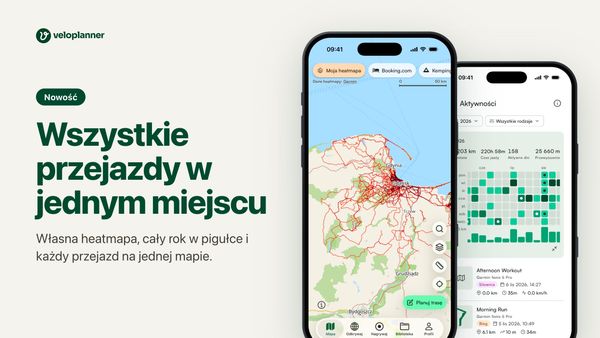
Wszystkie przejazdy w jednym miejscu. Własna heatmapa, cały rok w pigułce i każdy przejazd na jednej mapie. Dwa telefony z aplikacją VeloPlanner: heatmapa przejazdów wokół Gdańska i kalendarz aktywnych dni w roku.
W tym artykule

Lata przejazdów zwykle leżą w innej aplikacji albo w liczniku rowerowym. Teraz mogą trafić obok Twoich tras: przenieś je raz, a VeloPlanner pokaże Ci, gdzie już byłeś/aś.

Moja heatmapa: osobista mapa cieplna Twoich przejazdów, w aplikacji i w przeglądarce

Włącz Moją heatmapę na dowolnej mapie, w aplikacji albo na stronie. Drogi, którymi jeździsz często, są ciemniejsze, więc od razu widzisz swoje ulubione, a także miejsca, w których jeszcze Cię nie było. Przydaje się, gdy planujesz coś nowego.

Dwa telefony z aplikacją VeloPlanner. Na pierwszym włączona Moja heatmapa: aktywności wokół Gdańska jako czerwona heatmapa, najciemniejsza w mieście. Na drugim ustawienia heatmapy: cztery kolory, suwak krycia i rodzaje aktywności
① Włącz Moją heatmapę na dowolnej mapie. W jej ustawieniach ② wybierz kolor ③ i zmniejsz krycie, żeby widzieć mapę pod spodem.

Dopasuj ją do siebie: wybierz kolor, zmniejsz krycie, żeby lepiej widzieć mapę, i pokaż tylko wybrane rodzaje aktywności albo daty, na przykład same przejazdy z tego roku.

Ustawienia heatmapy przewinięte do rodzajów aktywności, wszystkie zaznaczone, i Daty ustawione na Ten rok. Obok ta sama mapa tylko z tegorocznymi aktywnościami, narysowanymi na niebiesko
① Pokaż tylko wybrane rodzaje aktywności ② albo tylko wybrane daty. Tutaj: ten rok, w kolorze Lód.

Kalendarz aktywności i roczne statystyki, w aplikacji i w przeglądarce

Aktywności w aplikacji, w profilu i w bibliotece, zaczynają się teraz od Twojego roku: dystans, czas jazdy, aktywne dni i przewyższenie, a pod nimi kalendarz każdego dnia na rowerze. Dotknij kalendarza, żeby go powiększyć, z paskiem dla każdego tygodnia.

Aktywności w aplikacji VeloPlanner za 2026 rok: 3203 km, 158 aktywnych dni i 25 660 m przewyższenia, nad małym kalendarzem roku. Na drugim telefonie kalendarz jest powiększony, z kwadratem dla każdego dnia i paskiem dla każdego tygodnia
① Sumy z tego roku nad kalendarzem dni, w które byłeś/aś w drodze. ② Po powiększeniu pokazuje pasek dla każdego tygodnia.

Dotknij dnia, tygodnia albo miesiąca, żeby zobaczyć tylko te aktywności. Albo zmień okres na Wszystko, żeby zobaczyć sumy z całej historii i pasek dla każdego roku.

Tydzień wybrany w kalendarzu, od 27 lipca do 2 sierpnia: 203 km w 6 aktywnych dni, z aktywnościami z tego tygodnia poniżej. Na drugim telefonie okres to Wszystko: 36 930 km w całej historii i pasek dla każdego roku od 2017 do 2026
① Dotknij tygodnia, żeby zobaczyć jego sumy i aktywności. ② Zmień okres na Wszystko, ③ żeby zobaczyć pasek dla każdego roku.

Na stronie jest ten sam kalendarz, na pulpicie i w Moich aktywnościach.

Karta Moje aktywności na pulpicie VeloPlanner: wybór roku i rodzajów aktywności, dystans, czas w ruchu, dni aktywności i przewyższenie z tego roku oraz kalendarz z kwadratem dla każdego dnia i paskiem dla każdego tygodnia
① Wybierz rok i rodzaje aktywności. ② Twoje sumy dla nich. ③ Kliknij dzień, tydzień albo miesiąc, żeby otworzyć te aktywności.

Widżet Kalendarz aktywności na ekran główny iPhone’a

Dodaj widżet Kalendarz aktywności, a dystans, czas i aktywne dni z tego miesiąca zobaczysz za każdym razem, gdy weźmiesz telefon do ręki. Jest w dwóch rozmiarach, na iPhone’a.

Ekran główny iPhone’a z dwoma widżetami VeloPlanner. Oba pokazują dystans z tego miesiąca i kalendarz z aktywnymi dniami na zielono; szerszy pokazuje też czas jazdy
Widżet Kalendarz aktywności w dwóch rozmiarach.

Mapa aktywności: wszystkie przejazdy na jednej mapie, z filtrami (przeglądarka)

Na stronie przycisk Mapa w Moich aktywnościach pokazuje wszystkie Twoje aktywności na jednej mapie. Filtruj je po rodzaju, dacie, dystansie albo nazwie i wybierz, jak mają wyglądać linie.

Mapa aktywności na stronie VeloPlanner: setki przejazdów narysowanych czerwonymi liniami na Pomorzu, najgęściej wokół Gdańska, z listą przejazdów w widoku po lewej, 558 z 1161
① Przejazdy w widoku, ze wszystkich. ② Lista podąża za mapą. ③ Wybierz kolor, grubość i krycie linii.

Szukasz jednego przejazdu? Przesuń mapę tam, gdzie był. Lista pokazuje tylko aktywności w widoku, a kliknięcie otwiera tę, której szukasz.

Mapa aktywności przesunięta na południowo-wschodnią Szwecję. Lista pokazuje 2 przejazdy z tego miejsca, z 1161. Jeden jest wybrany: 99,2 km z Karlskrony do Kalmaru i na Olandię, narysowany na mapie, z kartą z datą, dystansem, czasem i przewyższeniem
① Przesuń mapę, a lista pokaże tylko to, co jest w widoku: tutaj dwa dni w Szwecji. ② Wybierz przejazd, ③ żeby zobaczyć go ze szczegółami.

Import aktywności z Garmina, Hammerheada, Stravy i innych aplikacji

Wszystko to działa z przejazdami nagranymi w aplikacji. Resztę dodasz na dwa sposoby, oba na stronie:

  • Prześlij swoją historię. Na stronie Prześlij aktywności upuść pliki FIT, GPX lub TCX albo cały eksport danych ze Stravy, Garmina, Komoota czy innej aplikacji. Instrukcje krok po kroku pokazują, jak go pobrać.
  • Połącz swoje urządzenie. W Połączonych aplikacjach połącz Garmina albo Hammerheada, a każda nowa aktywność pojawi się sama.
Strona Prześlij aktywności: przyciski z instrukcjami dla Stravy, Garmina i innej aplikacji, wybór, czy importowane aktywności są publiczne, czy prywatne, oraz pole do upuszczenia plików FIT, GPX lub TCX i ich archiwów zip
① Instrukcje, jak pobrać eksport ze Stravy, Garmina lub innej aplikacji. ② Wybierz, kto zobaczy aktywności, ③ a potem upuść pliki.

Hammerhead po połączeniu przenosi całą Twoją historię. Garmin przesyła ostatni miesiąc: po wszystko, co starsze, poproś Garmina o eksport danych i prześlij go raz. Potem nowe przejazdy będą przychodzić same.

Garmin Connect w Połączonych aplikacjach, połączony, z tym, co udostępnia Garmin: aktywności, wcześniejsze aktywności i trasy. Poniżej informacja, że Garmin przesyła aktywności z ostatniego miesiąca, i przycisk Importuj historię z Garmina
① Co Garmin udostępnia VeloPlannerowi. ② Nowe aktywności przychodzą same, od ostatniego miesiąca. ③ Starsze trafią do VeloPlannera z eksportem danych Garmina.

Następny będzie Wahoo: jego synchronizacja jest w testach i czekamy na ostateczne potwierdzenie od Wahoo.

Biegi, pływanie i treningi na siłowni też się importują, każdy oznaczony swoim rodzajem. Ty decydujesz, czy zaimportowane aktywności są publiczne, czy prywatne, i widzisz je także w aplikacji. Heatmapa i widok roku wymagają aplikacji w wersji 2.10.

Przenieś swoje przejazdy, a potem włącz swoją heatmapę.

O autorze

Kacper Goliński
Kacper Goliński

Założyciel VeloPlannera. Lubi jeździć na rowerze.

Udostępnij:

Komentarze

Dołącz do rozmowy

Zaloguj się lub załóż darmowe konto, aby komentować ten artykuł i odpowiadać innym rowerzystom.

Zaloguj się, aby komentować

Zaloguj się, aby polubić ten artykuł